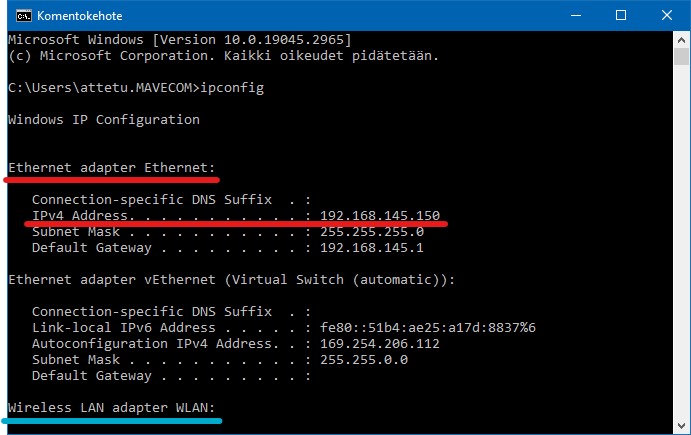
Laitteen IP:n tarkistaminen
Laitteelta
- Mene asetuksiin painamalla (*) tähtipää-painikkeella ja kirjaudu sisään järjestelmänvalvojana (7654321 / 7654321 tai 1234567, Administrator / 7654321 tai 1234567)
- Yleisasetukset ➜ Verkko ➜ ITC/IP-asetukset ➜ IPv4-asetukset ➜ IP-osoitteiden asetukset
- Tarkista osoite IP-osoite kentästä
eMaintenancesta
- Kirjaudu eMaintenanceen
- Service Top ➜ Customer Information ➜ Device Information
- Device ID- kenttään laitteen sarjanumero, paina "Search" ja valitse haun tuloksen rivistä "Details"
- "IP Address/Host Name" kentässä näkyy IP-osoite
Etäyhteys Windows
- Asiakkaan pitää ensi ladata Teamviewer osoitteesta: tuki.mavecom.fi ➜ Lataa etätuki.
- Avaa ladattu tiedosto.
- Asiakkaan pitää hyväksyä käyttöehdot ja antaa lupa sovellukselle tehdä muutoksia
- Kun luvat annettu, asiakkaan pitää kertoa ID
• Sivusto tarjoaa oikean tiedoston automaattisesti (tunnistaa käyttäjän käyttöjärjestelmän, Win/Mac jne.)
• TeamViewer QuickSupport, ei jää mitään pysyvää asennusta tietokoneelle
Etäyhteys Mac
- Asiakkaan pitää ensi ladata Teamviewer osoitteesta: tuki.mavecom.fi ➜ Lataa etätuki.
- Avaa ladattu tiedosto.
- Uusimmissa Mac käyttöjärjestelmäversioissa pitää erikseen antaa lupa etäohjaukselle. Ohjeet tähän: TeamViewerin nettsivuilla Test 0.7
- Kun luvat annettu, asiakkaan pitää kertoa ID
• Sivusto tarjoaa oikean tiedoston automaattisesti (tunnistaa käyttäjän käyttöjärjestelmän, Win/Mac jne.)
• TeamViewer QuickSupport, ei jää mitään pysyvää asennusta tietokoneelle
Ajuriasennus Windows
Normaali (ajuri löytää tulostimen verkosta)
- Lataa ajurit: tuki.mavecom.fi ➜ Windows ➜ UFR II
- Avaa ladattu tiedosto. Purkautuu automaattisesti samaan kansioon
- Mene purettuun kansioon ➜ x64 ➜ Setup.exe
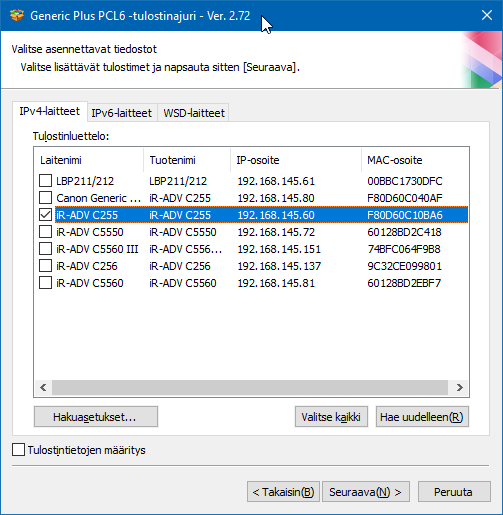
- Asennuksessa paina ”Seuraava” ➜ ”Kyllä” ➜ ”Seuraava” (Vakio valittuna, oletus) ➜ ”Seuraava”, ajuri alkaa etsimään verkon laitteita.
- Valitse laite (Jos laite ei tule listaan, paina "etsi uudelleen". Kokeile 3 kertaa) ja paina ”Seuraava” ➜ ”Aloita”, asennus alkaa.
- Kun asennus on valmis, paina ”Lopeta”.

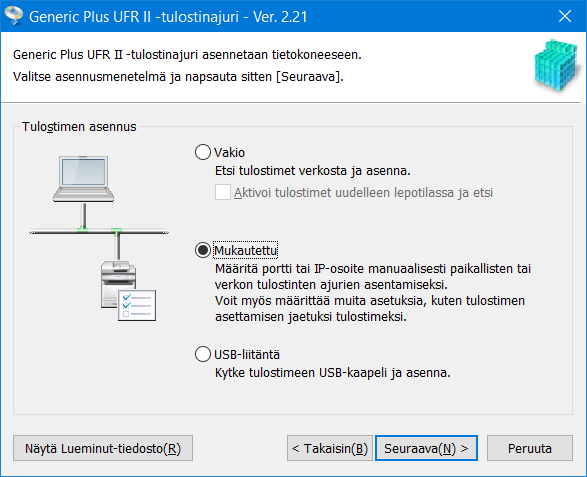
Mukautettu
- Valitse asennusmenetelmä vaiheessa "Mukautettu" ja paina "Seuraava"
- Paina "Seuraava" (Valitse prosessi). (Valitse "Canon Driver Information Assist Service" vain jos ajuri asennetaan palvelimelle ja on käytössä osastokoodit)
- Paina "Seuraava" (Valitse kokoonpanoprofiili).
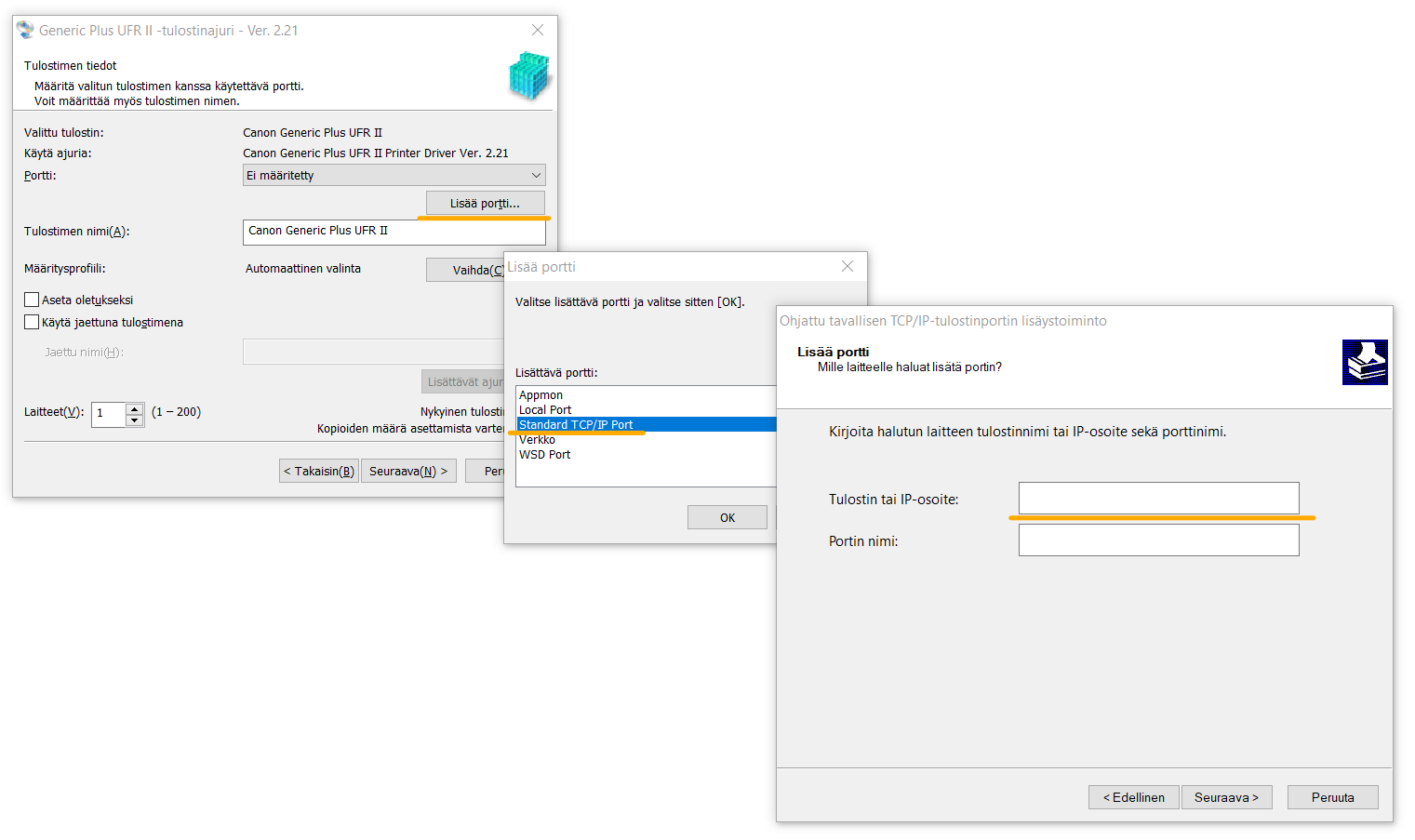
- Paina "Lisää portti...", valitse "Standard TCP/IP Port", kirjoita tulostimen IP-osoite "Tulostin tai IP-osoite:" - kenttään (esim. 192.168.1.10), paina "Seuraava".
- Paina "Seuraava" (Porteista tarvitaan lisätietoja).
- Paina "Valmis" (Ohjatun tavallisen TCP/IP-tulostinportin lisäämisen viimeistely).
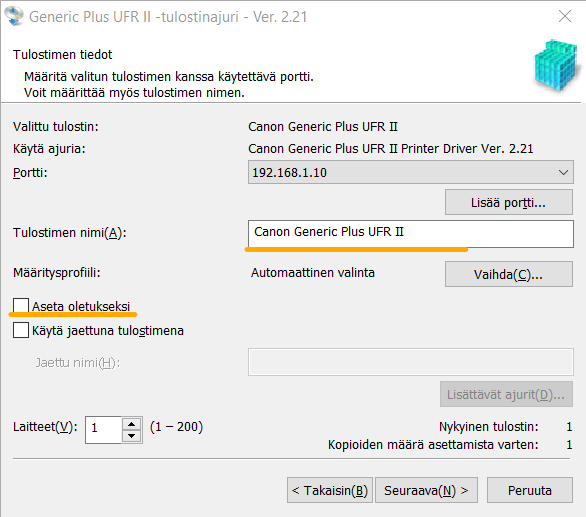
- Voit halutessasi nimetä tulostimen ja asettaa sen oletustulostimeksi, paina tämän jälkeen "Seuraava".
- Paina "Aloita" (Asennusohjelma asentaa ajurit seuraavin asetuksin).
- Kun ajurit ovat asentuneet, paina lopuksi "Lopeta", tietokonetta ei tarvitse käynnistää uudelleen.
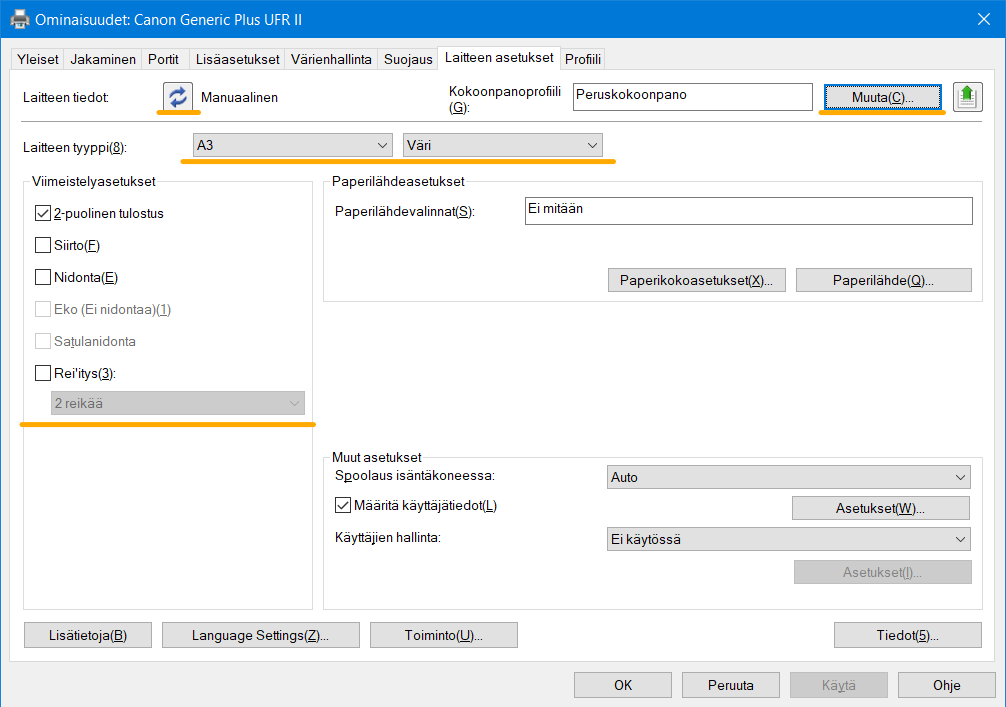
- Tarkista laitteen kokoonpano: Ohjauspaneeli ➜ Laitteet ja tulostimet, paina ko. tulostinta oikealla hiirennapilla ja valitse "Tulostimen ominaisuudet".
- Kokeile aluksi, löytääkö ajuri tiedot automaattisesti painamalla refresh-nappia
- Jos automaatti haku ei toimi, voit määrittää kokoonpanon manuaalisesti.
Ajuriasennus Mac
- Lataa ajurit: tuki.mavecom.fi ➜ Mac ➜ UFR II
- Asenna ajurit (avaa ladattu tiedosto, valitse ajuritiedosto (.pkg) ja aja setup läpi)
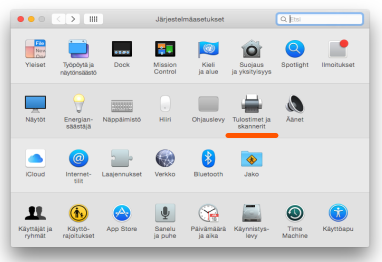
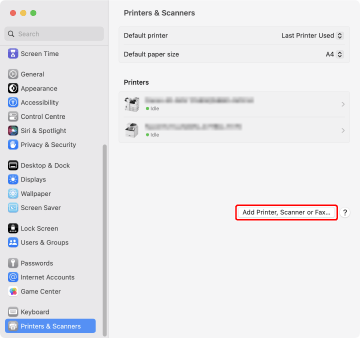
- Tämän jälkeen tulostin lisätään tietokoneelle. Mene Järjestelmäasetukset (pääsee painamalla vasemman yläkulman omenaa ➜ Järjestelmäasetukset) ➜ Tulostimet ja skannerit
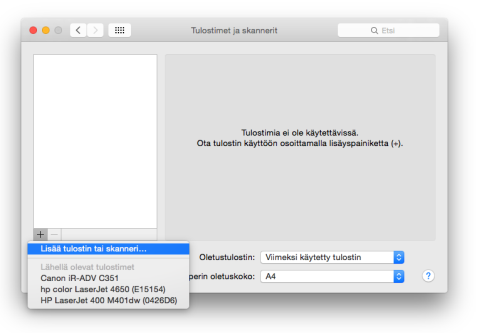
- Paina tulostinlistan alla olevaa ”+”- painiketta / "Add Printer".
-
Valitse ylärivistä ”IP / maapallo-symboli”.
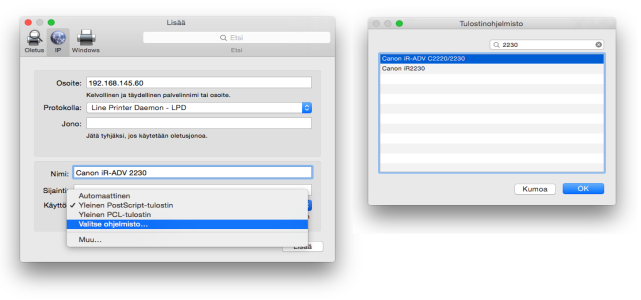
- Osoite (Address)- kenttään laitteen IP-osoite.
- Protokolla (Protocol): Line Printer Daemon - LPD.
- Nimi (Name)- kenttää kirjoita esim. laitteen malli.
- Käyttö: Valitse ohjelmisto...(Select Software) ja uuden ikkunan hakukenttään laitteen mallinumero esim. 3520.
Listaan pitäisi ilmestyä ko. laite, valitse se ja paina ok.
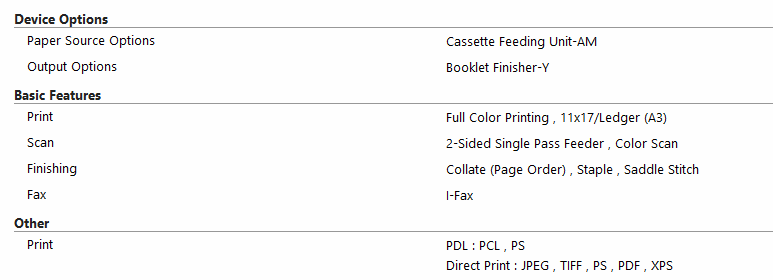
- Jos laitteessa on esim. lisäpaperikasetteja tai viimeistelijä, pitää lisälaitteet määrittää laitteelle. Valitse laite laitelistasta ja paina Valinnat ja tarvikkeet ➜ Valinnat- välilehti.
• Canonin omat asennusohjeet
• Mac-asennuksessa ajuri ei löydä verkossa olevia laitteita, eli laitteen IP pitää selvittää erikseen.
Yhteyden testaaminen (ping)
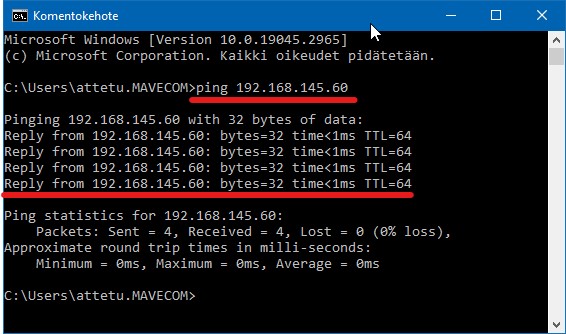
- Avaa komentokehote (cmd) ja kirjoita ping ja laitteen IP, esim. "ping 192.168.145.60"
- Pingi Pinging 192.168.145.60 with 32 bytes of data:
Jos laite vastaa, tulee:
Reply from 192.168.145.60: bytes=32 time=4ms TTL=64Jos ei vastaa, tulee:
Request timed out.
Turvatulostus
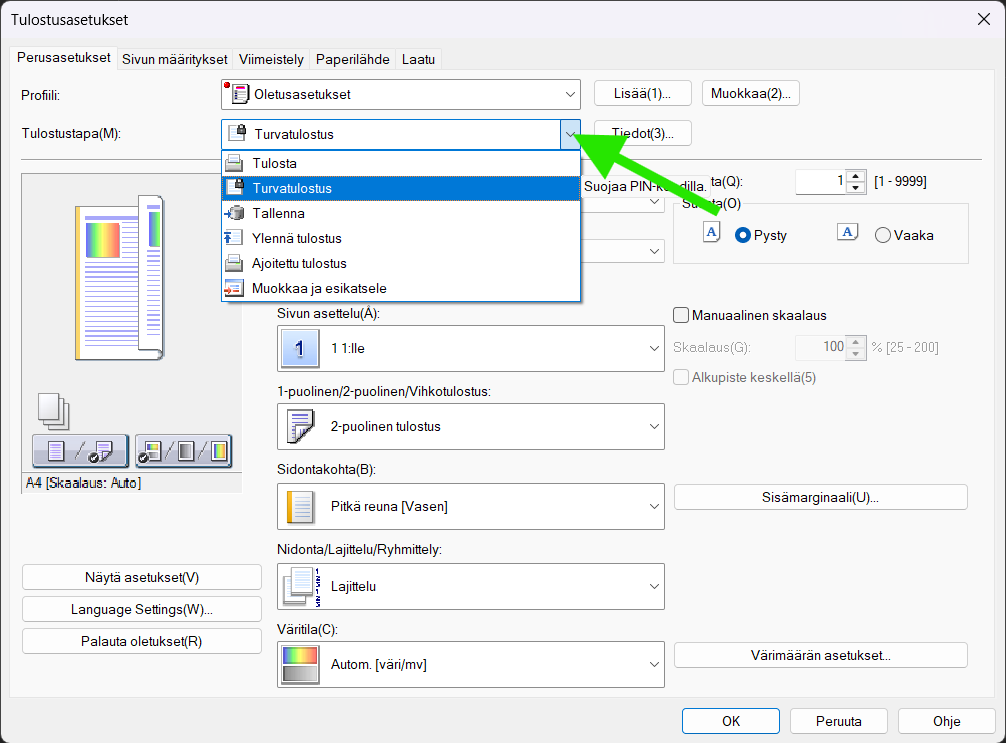
- Valitse tulostusasetukset/tulostuksen lisäasetukset ennen tulostamista
- Valitse tulostustavaksi "Turvatulostus"
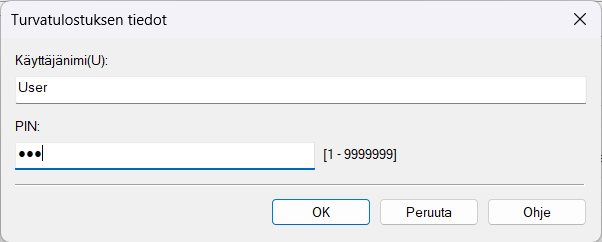
- Anna työkohtainen PIN-koodi
- Tulosta dokumentti
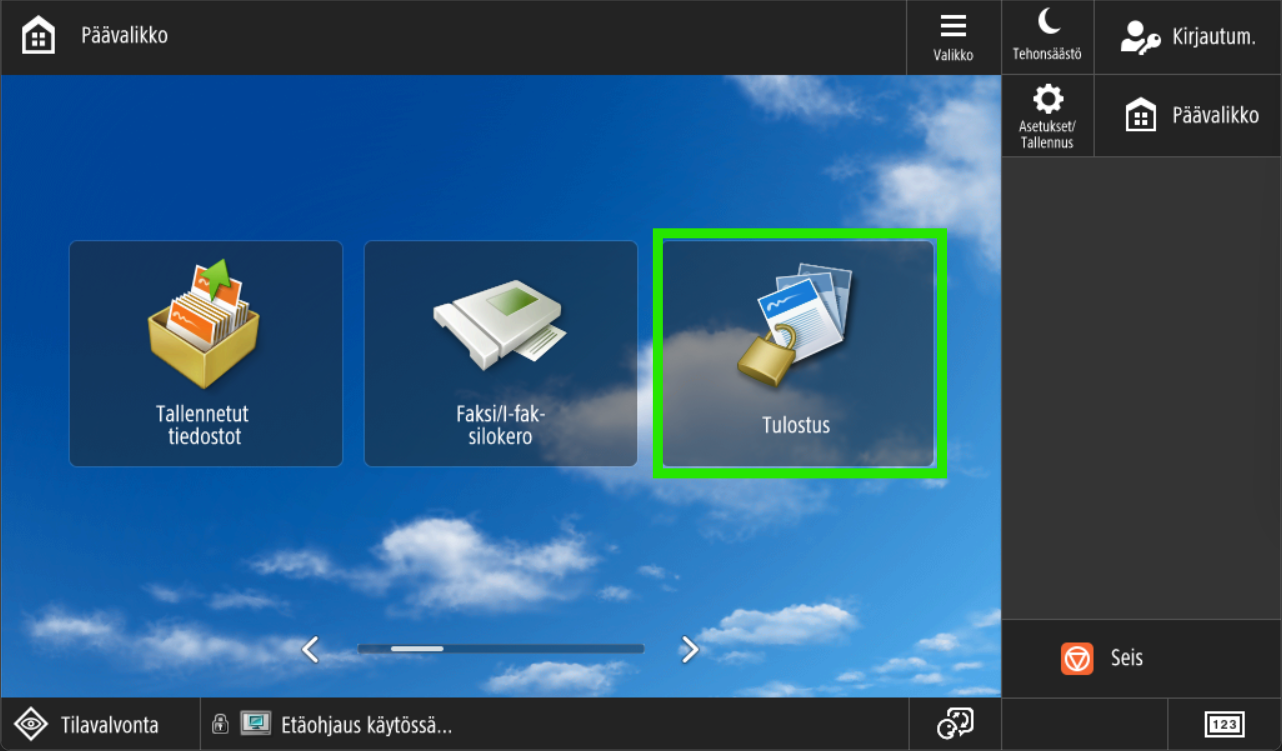
- Mene laitteelle ja valitse "Tulostus"
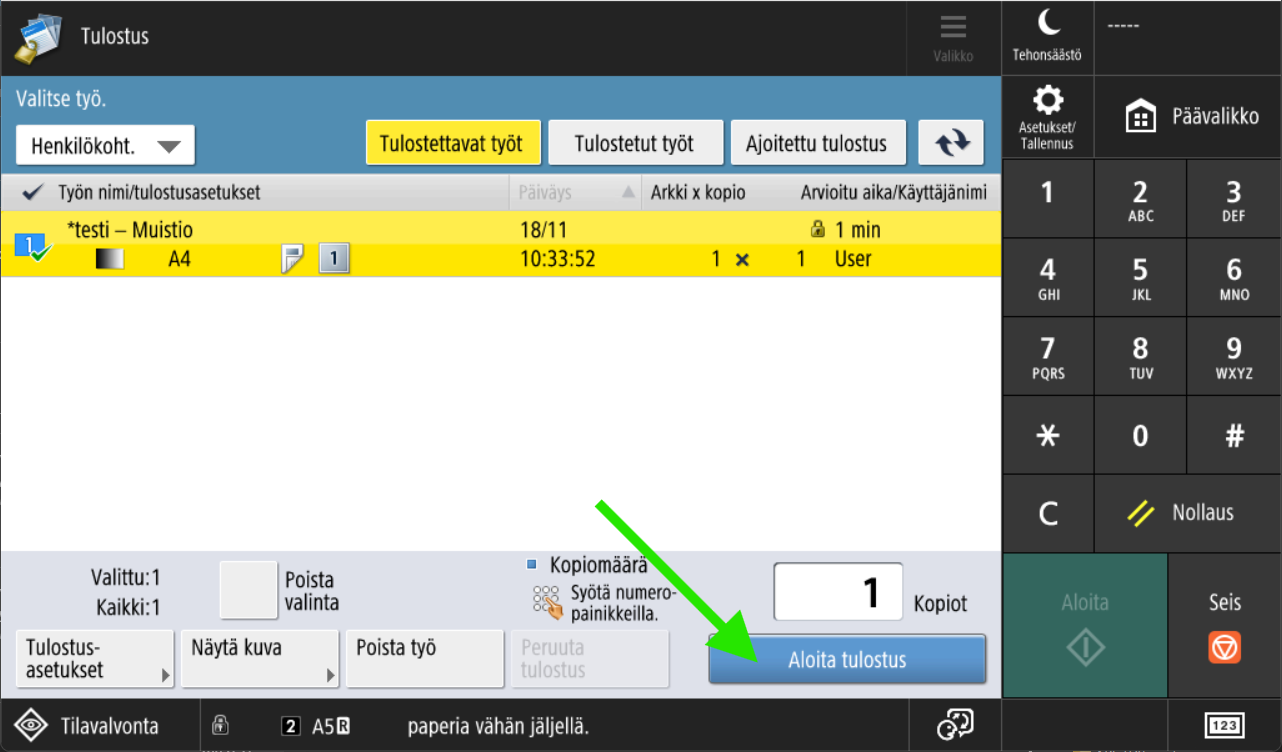
- Valitse työsi listasta, annan työkohtainen PIN-koodi ja paina "Aloita tulostus"
OAuth
• Lähettävän tilin käyttäjälisenssit vähintaan basic premium tai Exchange Online plan 1
Perus sähköpostiasetukset
SMTP-palvelin: smtp.office365.com
E-mail: lähettävän tilin sähköpostiosoite
Portti: 587
Allow TLS (SMTP TX) päälle
OAuth asetukset
vaihda url: https://login.microsoftonline.com/organizations/oauth2/v2.0
Ensimmäisellä kerralla pitää kirjautua adminina, jotta skannaus-sovellus saa luvan asentua M365 tenanttiin.
Seuraavalla kerralla pitää kirjautua ko. käyttäjällä (lähettävä sähköposti).